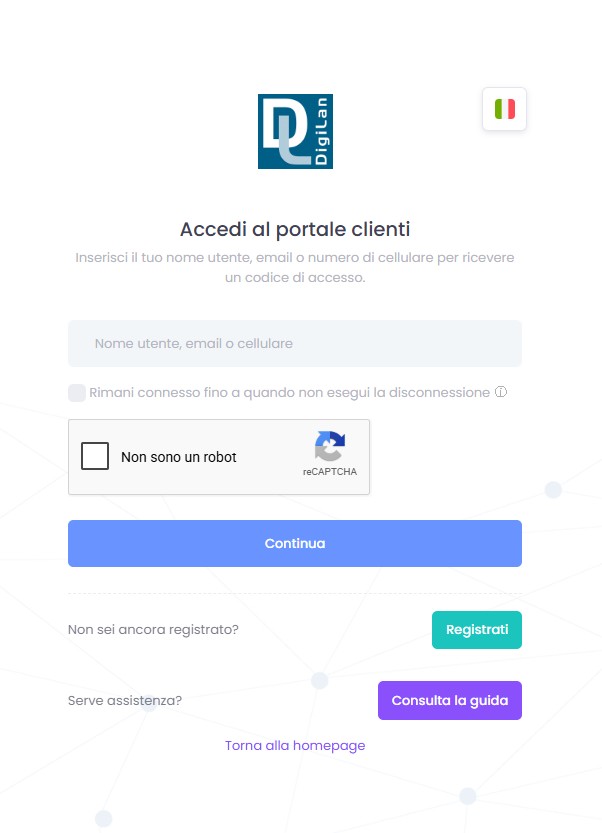
Accedere alla pagina di login.
Inserire il proprio nome utente, indirizzo email o numero di cellulare e cliccare su Continua.
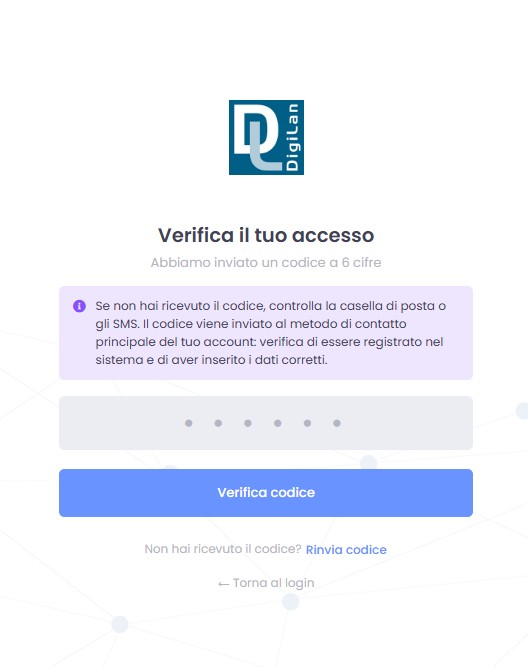
Il sistema invierà automaticamente un codice di accesso a 6 cifre al metodo di contatto primario associato all'account:
Inserire il codice ricevuto nell'apposito campo e cliccare su Verifica codice per completare l'accesso.
Nota: se non si riceve il codice, verificare di essere registrati nel sistema e di aver inserito correttamente i propri dati. È possibile richiedere un nuovo codice cliccando su Rinvia codice.
Se non si dispone ancora di un account per il Portale Clienti, è possibile crearne uno dalla pagina di login cliccando su Registrati.
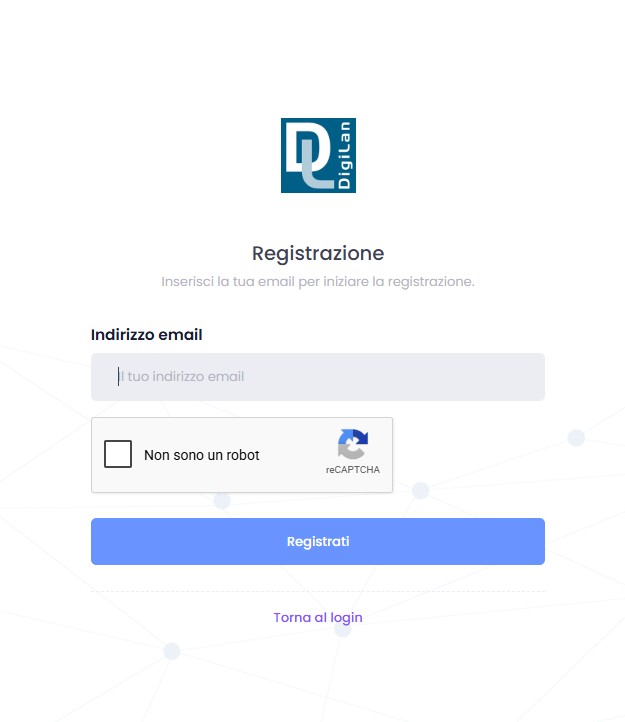
Inserire il proprio indirizzo email e cliccare su Registrati. Il sistema invierà un codice di verifica a 6 cifre alla casella di posta indicata.
Inserire il codice a 6 cifre ricevuto via email e cliccare su Verifica.
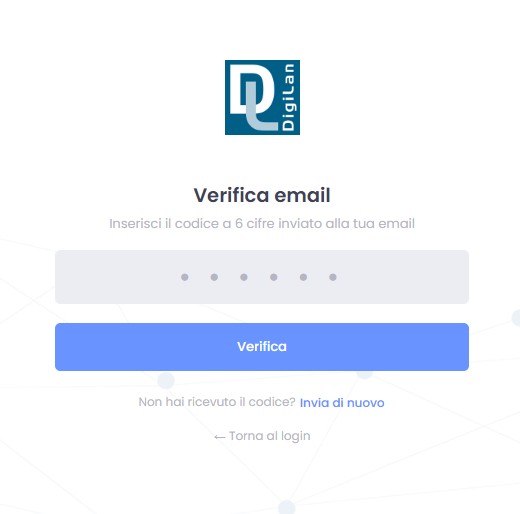
Nota: se non si riceve il codice, è possibile richiederne uno nuovo cliccando su Invia di nuovo.
A seconda della situazione, il sistema presenterà uno dei seguenti scenari:
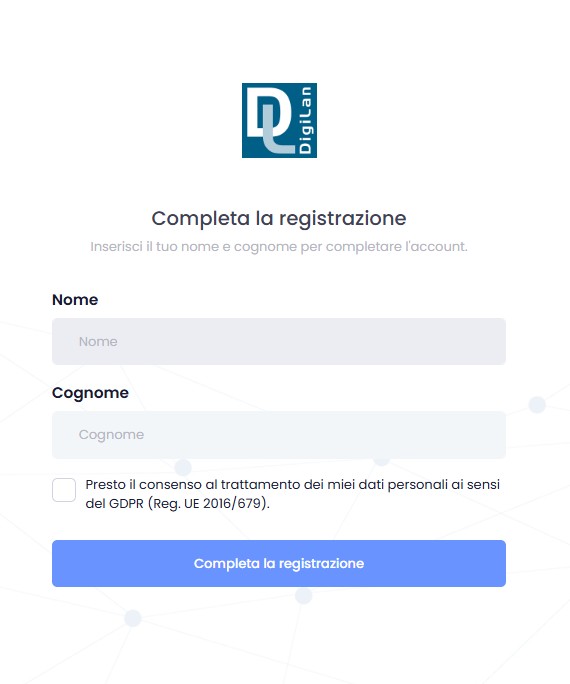
Se non si è già presenti nel sistema: verrà chiesto di inserire il proprio nome e cognome. Compilare i campi e accettare il consenso al trattamento dei dati personali, quindi cliccare su Completa la registrazione.
Se si è già presenti nel sistema con un altro servizio Digilan: il nome e il cognome verranno precompilati automaticamente e non potranno essere modificati. Accettare il consenso e cliccare su Completa la registrazione.
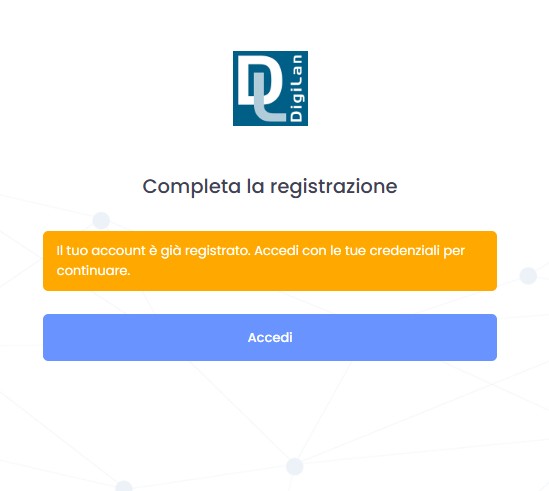
Se si dispone già di un account per il Portale Clienti: il sistema lo rileverà automaticamente e mostrerà un avviso. In questo caso cliccare su Accedi per tornare alla pagina di login.
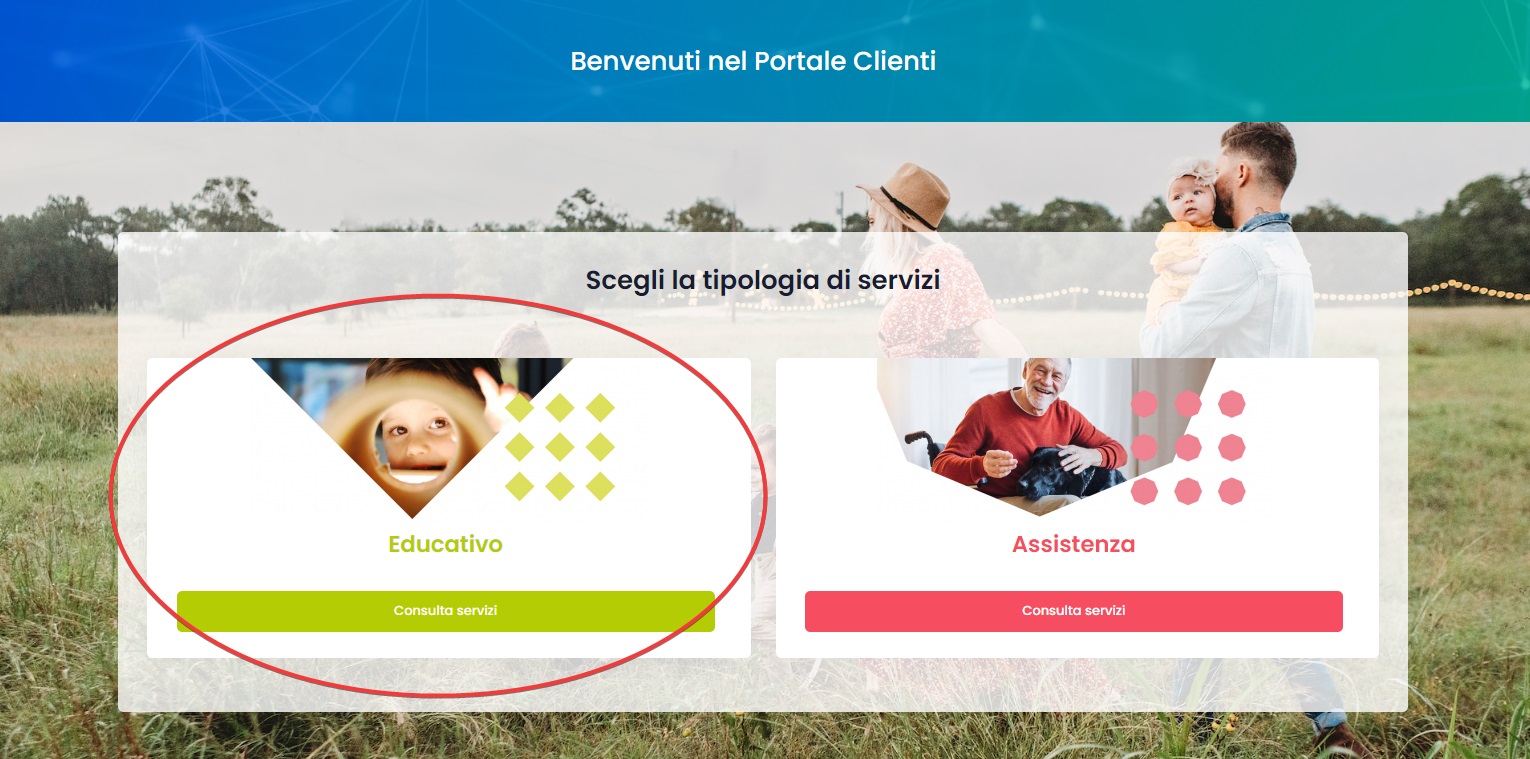
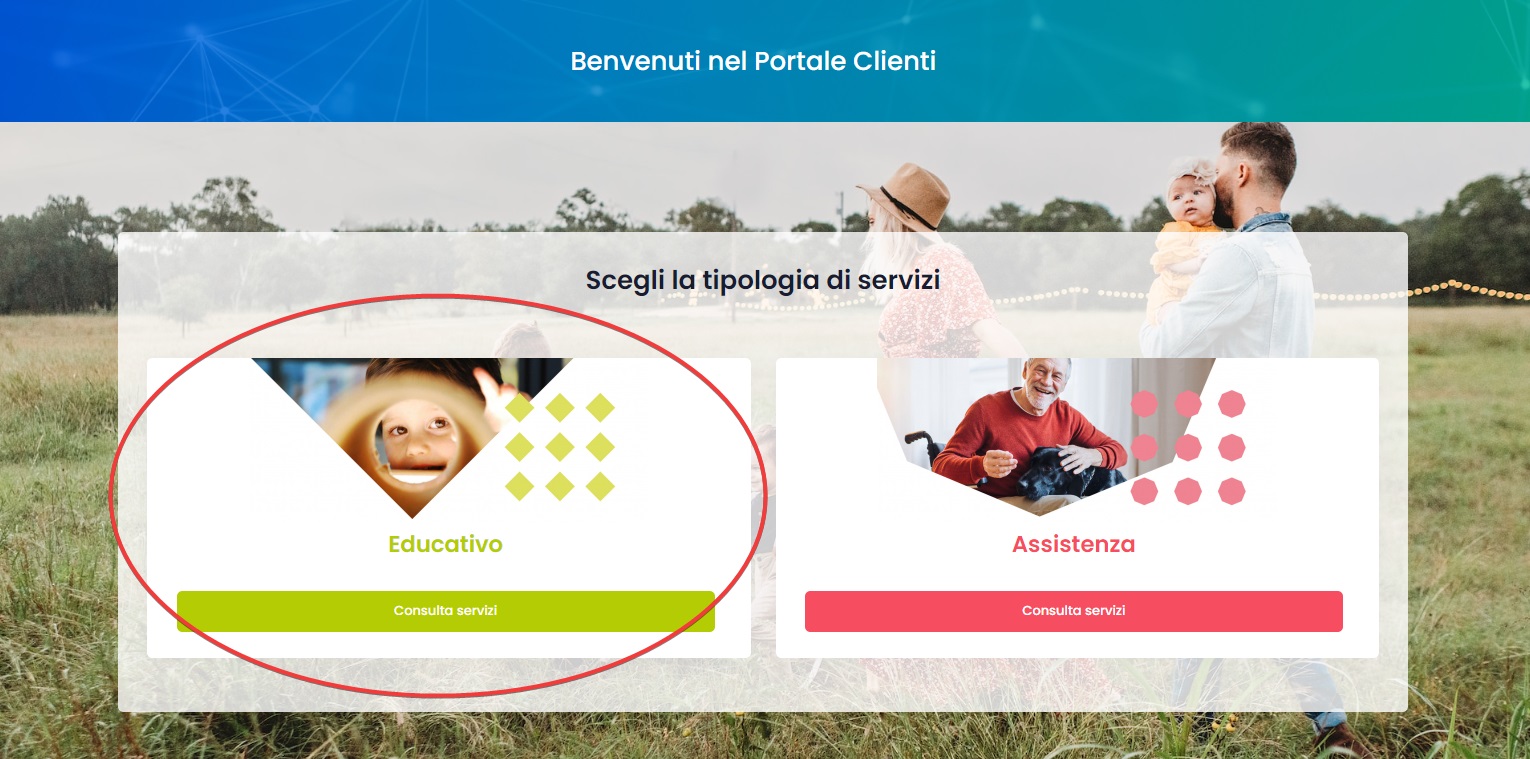
Nella Home Page, cliccare su "Consulta servizi" sotto la sezione "Educativo":
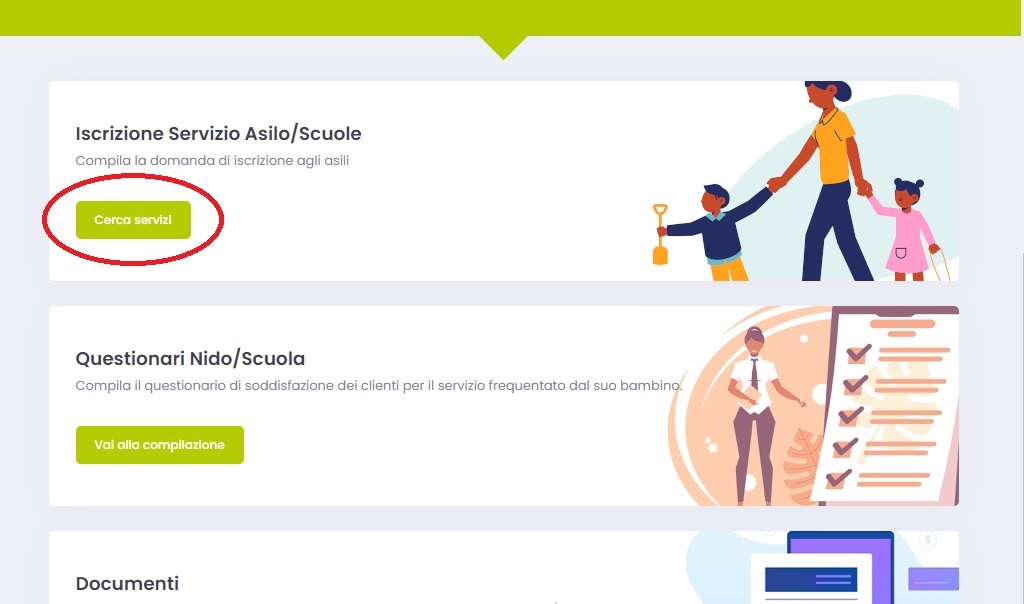
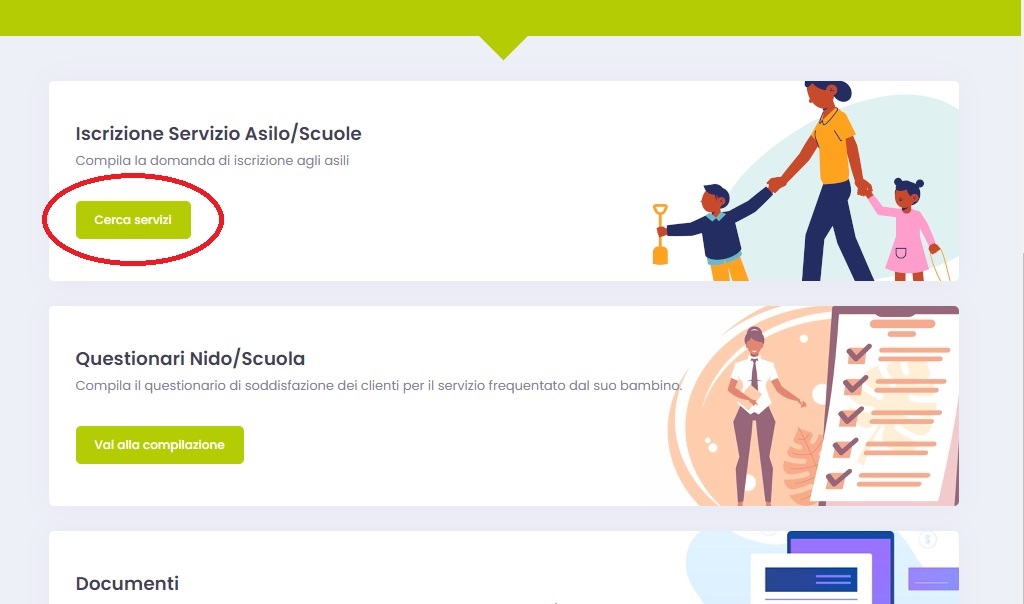
Dopodiché cliccare su "Cerca servizi":
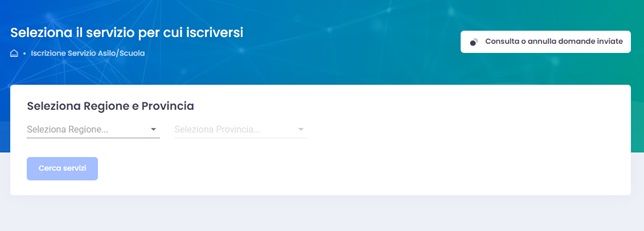
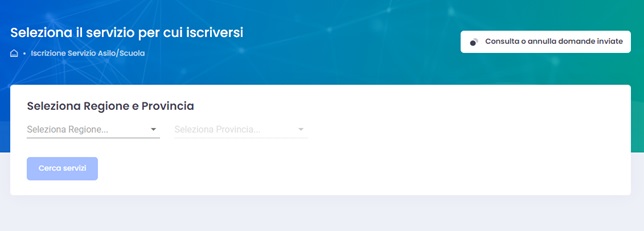
La pagina mostrata è la seguente:
Selezionare Regione e Provincia e cliccare «Cerca servizi»:
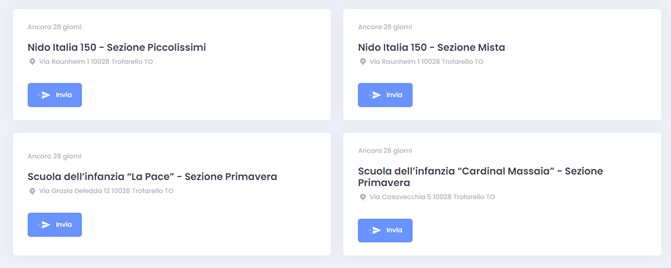
Cliccare sul bottone «Invia» per il servizio desiderato (Asilo e sezione):
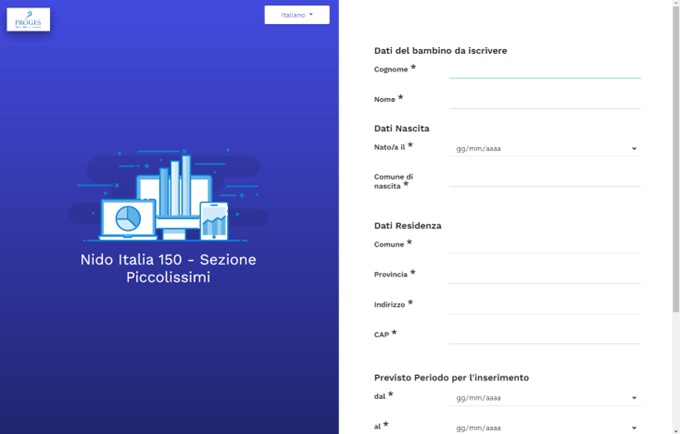
Compilare la domanda con i dati richiesti:
Al termine della compilazione del questionario, che è predisposto su più pagine in base alla tipologia di domanda, il sistema invierà una mail con il modulo compilato in un PDF alla persona che ha compilato la richiesta, salverà la richiesta nel database documentale aziendale e verranno calcolati i punteggi relativi alla graduatoria in funzione al questionario appena compilato.
Per annullare una domanda precedentemente inviata, è necessario accedere alla sezione Consulta o annulla domande inviate.
Dalla Home Page, cliccare su Consulta servizi sotto la sezione Educativo:
Cliccare su Cerca servizi all'interno del box «Iscrizione Servizio Nido/Scuola»:
La pagina mostrata è la seguente:
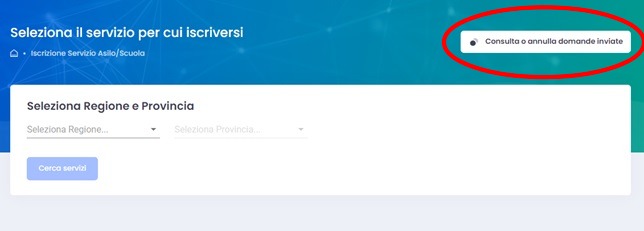
In alto a destra, cliccare sul bottone Consulta o annulla domande inviate:
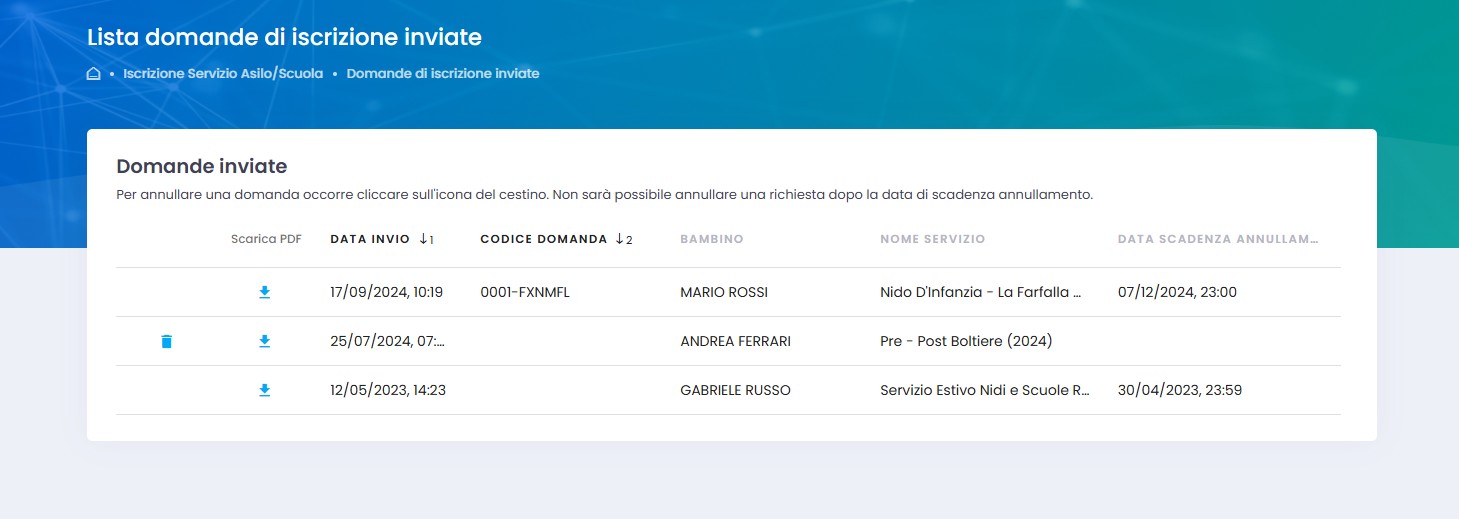
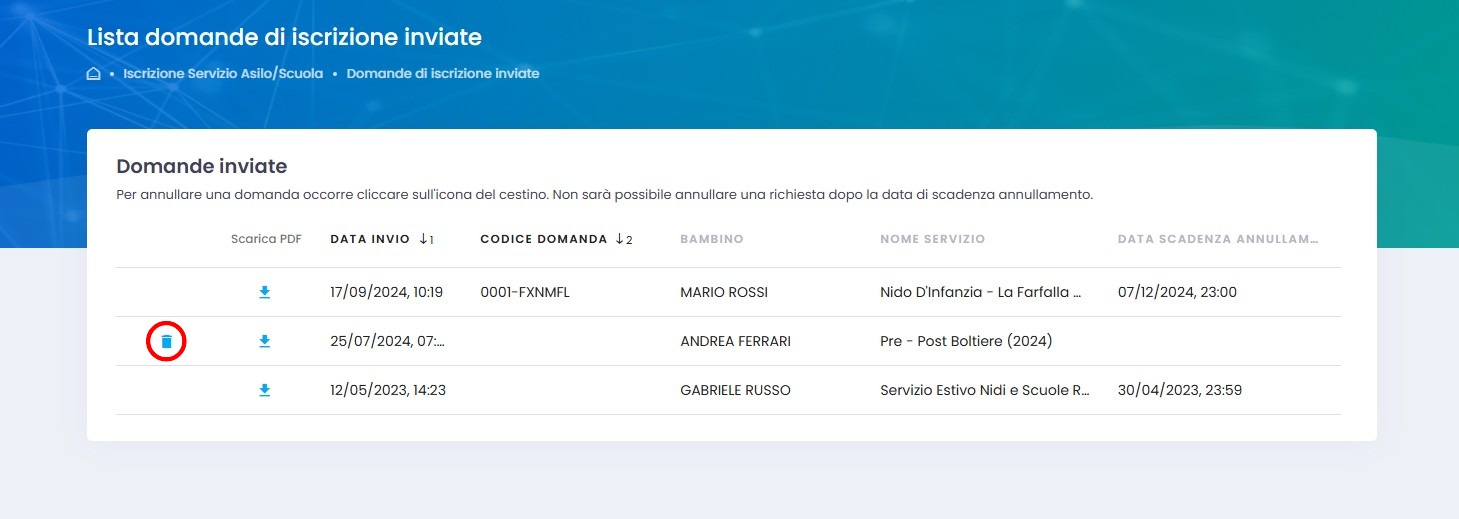
Verrà visualizzato l'elenco delle domande inviate:
Individuare la domanda da annullare e cliccare sull'icona del cestino solo se visibile accanto alla domanda:
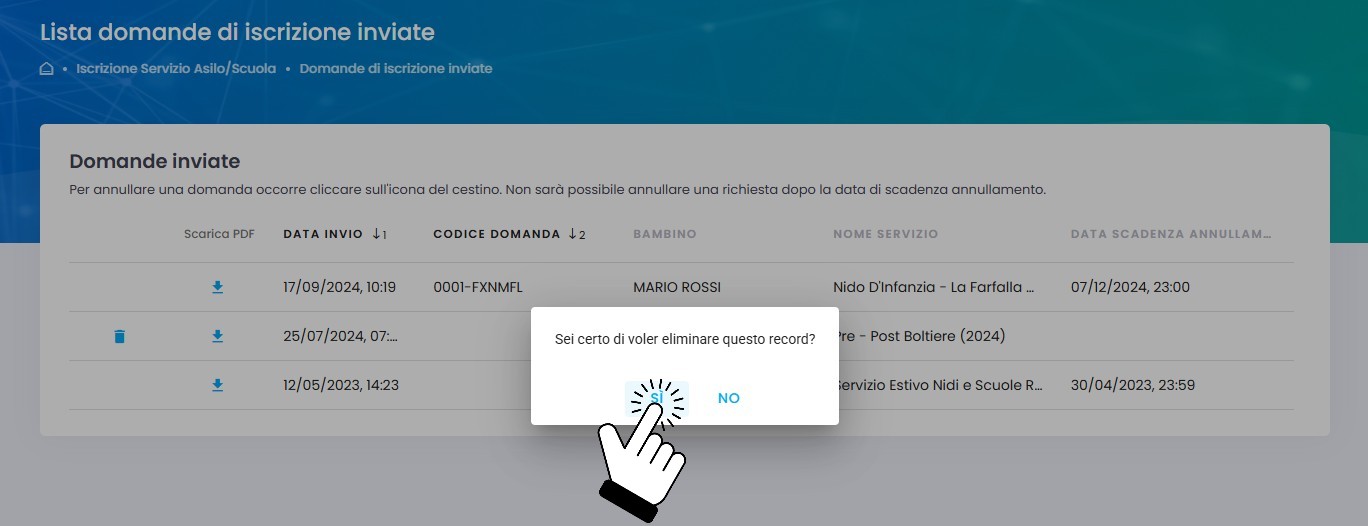
Dopo aver cliccato sull'icona, apparirà un messaggio di conferma:
«Sei certo di voler eliminare questo record?»
Cliccare su Sì per procedere con l'annullamento.
Nota bene:
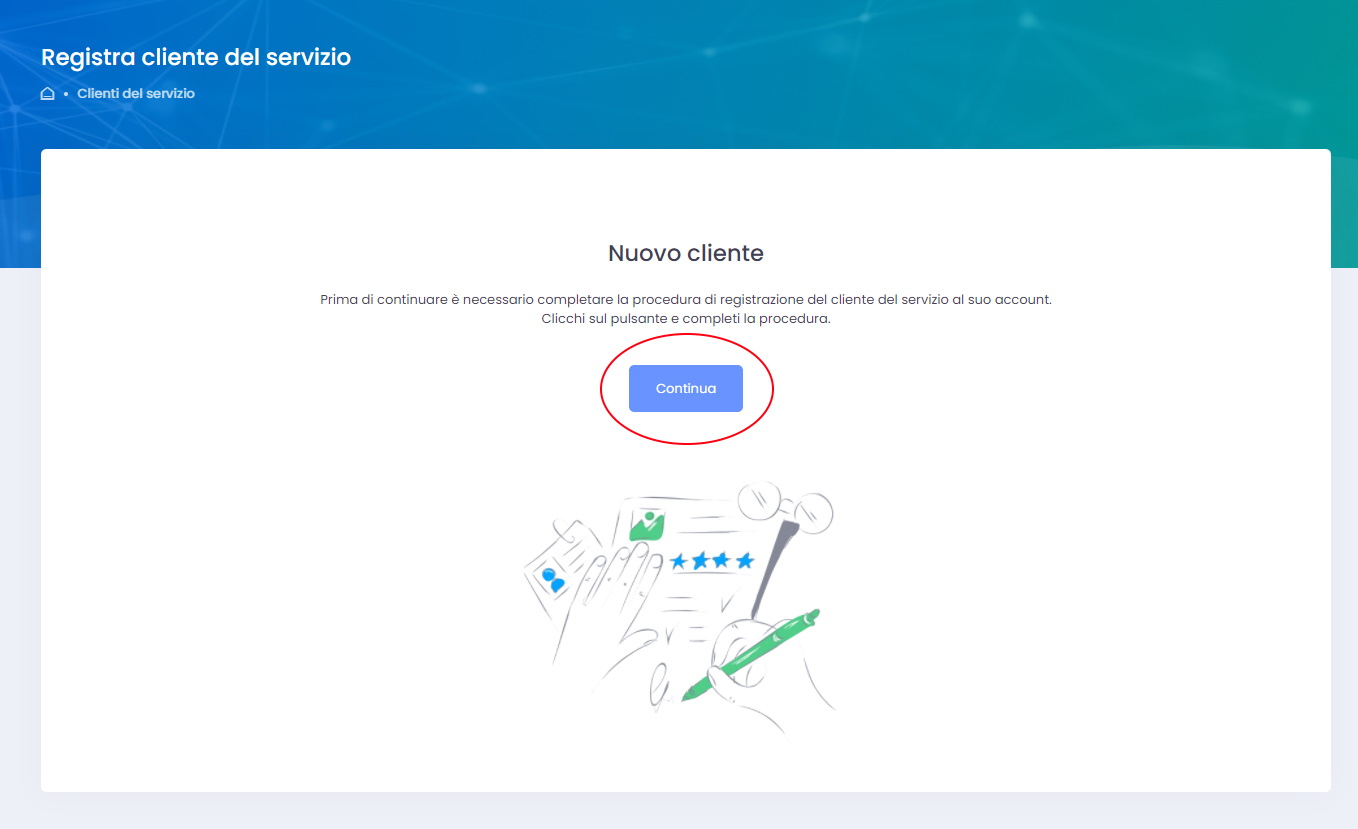
Per poter visualizzare le sue fatture o quelle di un suo famigliare e usufruire di altri servizi riservati al clienti, occorre eseguire la procedura di registrazione del cliente del servizio al proprio account.
Al primo accesso a tali aree riservate verrà chiesto di eseguire tale procedura.
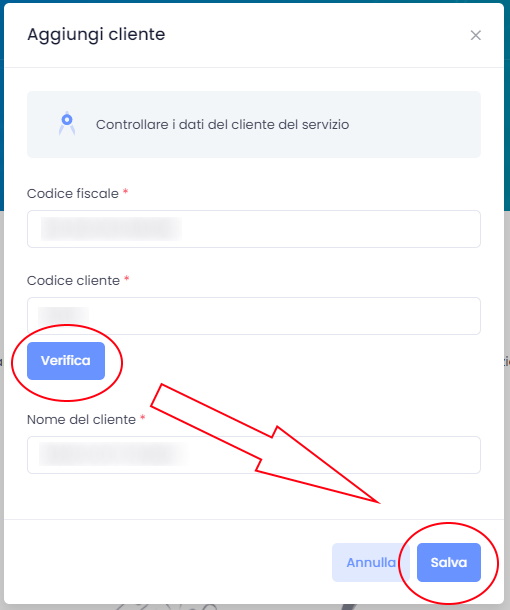
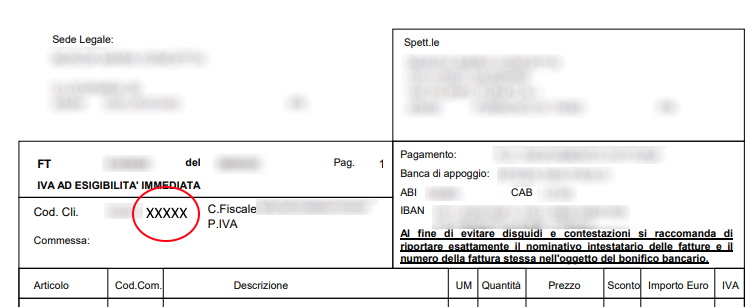
Occorre munirsi di due informazioni (entrambe relative al cliente del servizio):

Se si desidera aggiungere un'altra persona, ad esempio un secondo famigliare, bisogna eseguire nuovamente la medesima procedura schiacciando il bottone "Nuovo cliente".
Per visualizzare le fatture o altri documenti occorre visitare la seguente pagina:
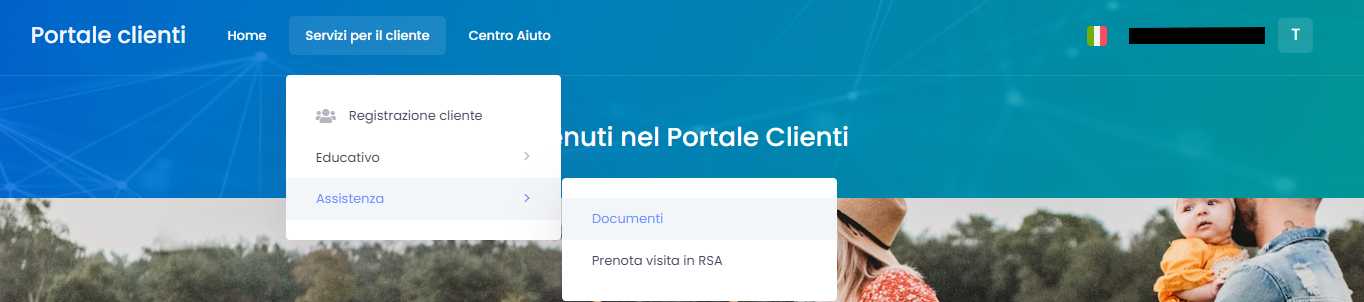
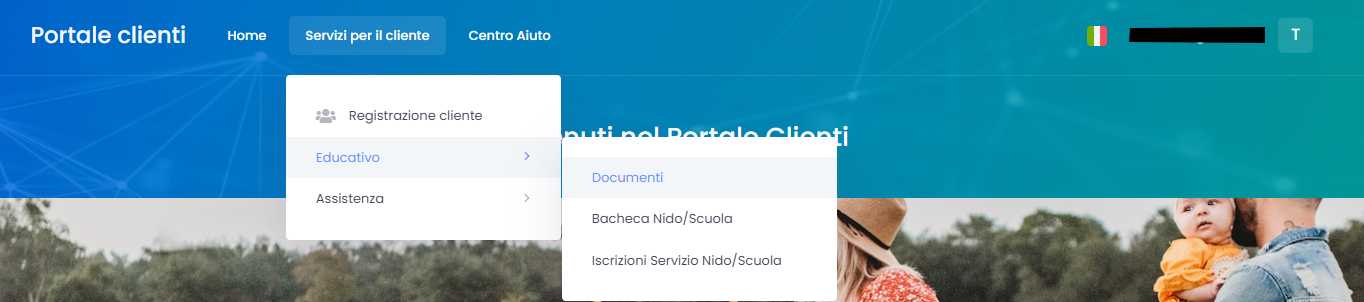
I link si trovano anche nelle apposite voci di menu in alto che si trovano sotto "Servizi per il cliente > Assistenza o Educativo > Documenti":
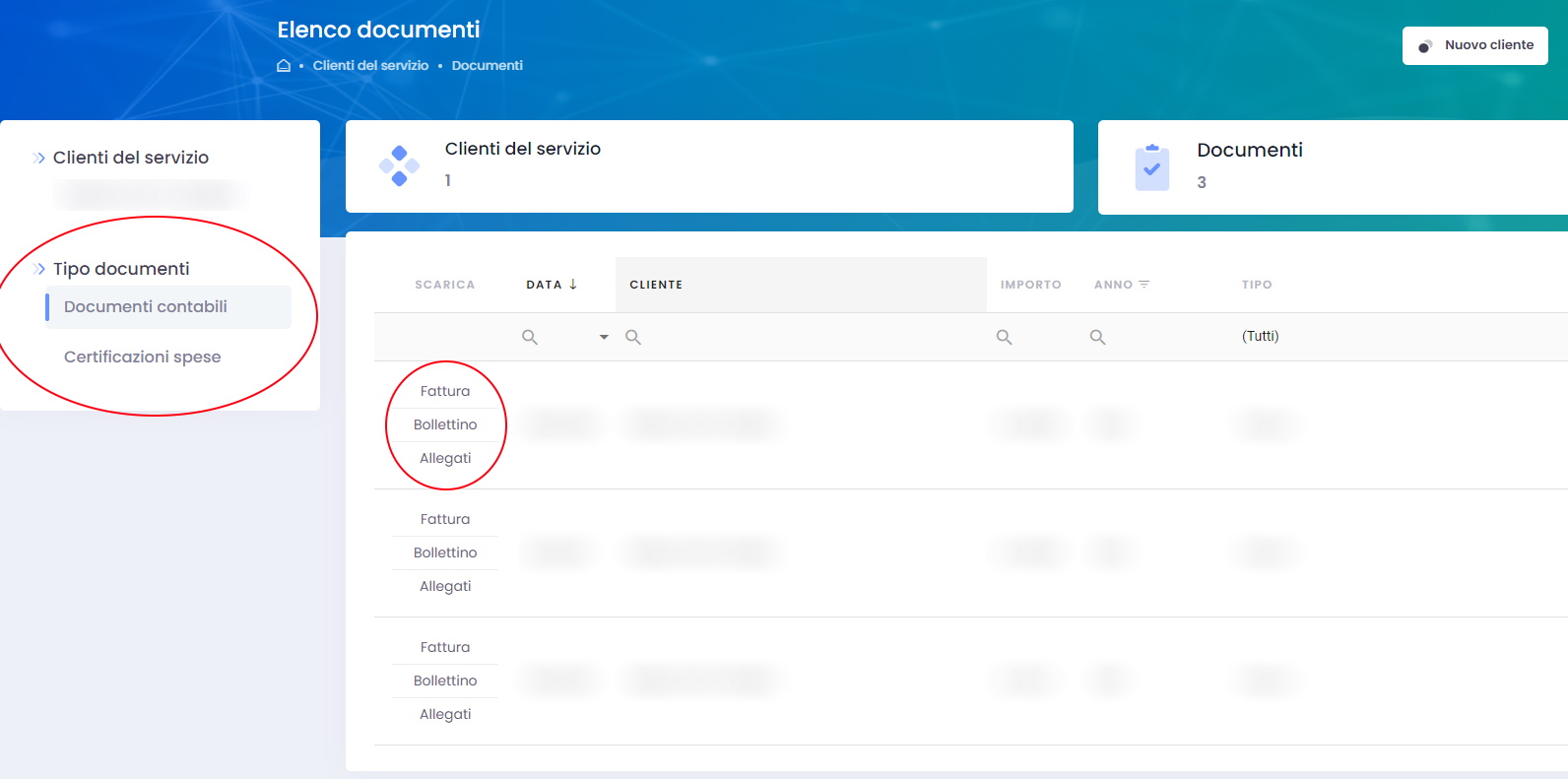
Sulla sinistra appariranno le varie tipologie di documento consultabili, sulla destra ciascun documento.
Per poter scaricare il documento, cliccare su uno dei link presenti nella prima colonna.
NB: Per i documenti contabili, è possibile che un bollettino o un allegato non sia stato ancora caricato o non sia disponibile. In tal caso comparirà un messaggio in basso a destra.