


Centre d'aide
Centre d'aide
Connexion et création de compte
Comment se connecter au portail avec un code d'accès et comment créer un nouveau compte.Si vous n'avez pas encore de compte sur le Portail Clients, vous pouvez en créer un depuis la page de connexion en cliquant sur Registrati (S'inscrire).
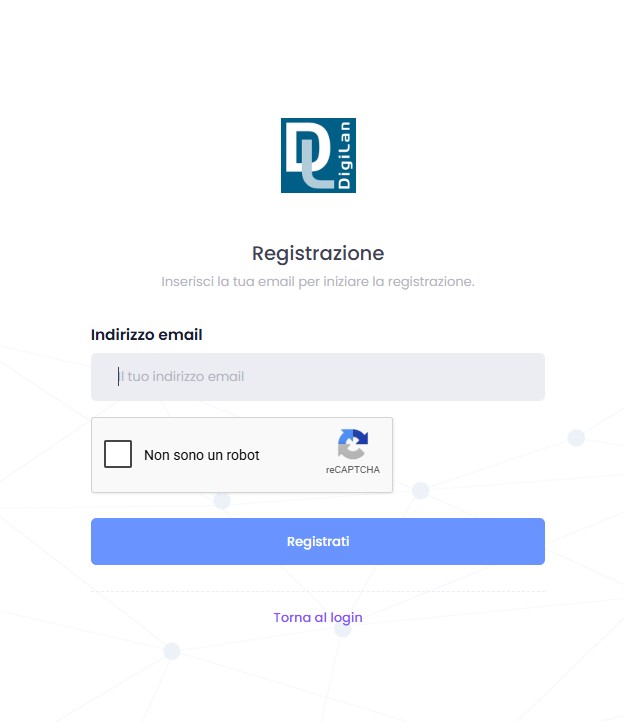
1. Saisissez votre e-mail
Saisissez votre adresse e-mail et cliquez sur Registrati (S'inscrire). Le portail envoie un code de vérification à 6 chiffres à cette adresse.
2. Vérifiez votre e-mail
Saisissez le code à 6 chiffres reçu par e-mail et cliquez sur Verifica (Vérifier).
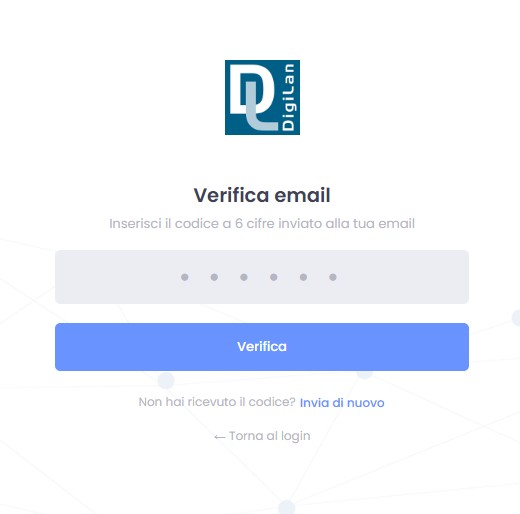
Remarque : si le code n'arrive pas, vérifiez votre dossier spam ou cliquez sur Invia di nuovo (Envoyer à nouveau).
3. Terminez l'inscription
Selon votre situation, vous verrez l'un de ces écrans.
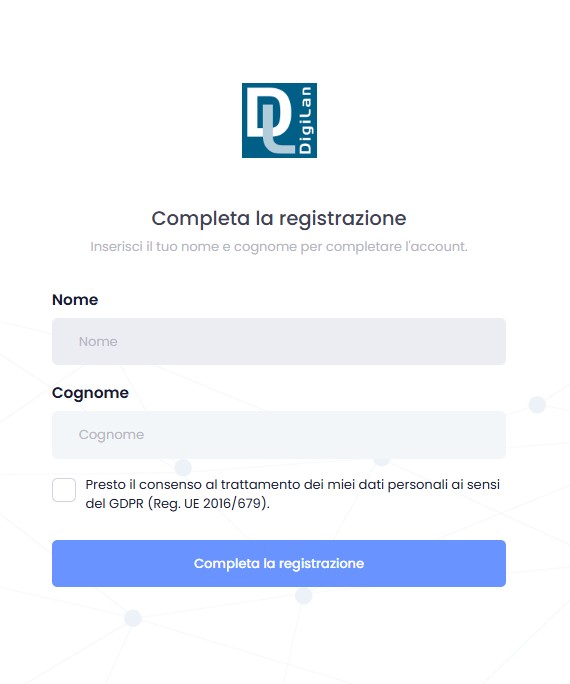
Vous n'êtes pas encore dans nos systèmes : saisissez vos nom et prénom, acceptez le consentement au traitement des données personnelles et cliquez sur Completa la registrazione (Terminer l'inscription).
Vous avez déjà un compte sur un autre portail du groupe : vos nom et prénom sont déjà remplis et ne peuvent pas être modifiés. Acceptez le consentement et cliquez sur Completa la registrazione (Terminer l'inscription) : votre compte est activé aussi pour le Portail Clients, sans en créer un nouveau (voir J'ai déjà un compte sur un autre portail du groupe).
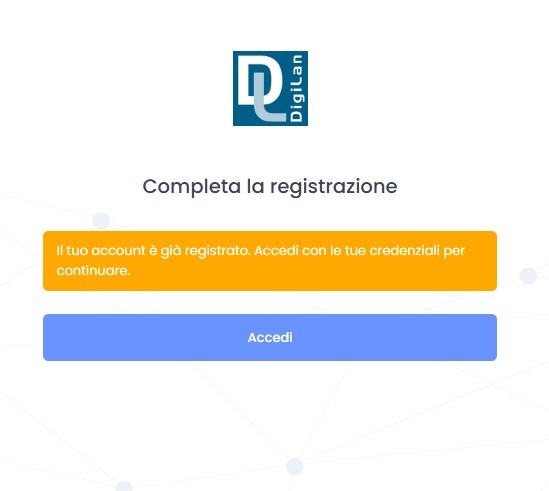
Vous avez déjà un compte sur le Portail Clients : le portail le reconnaît et affiche un avertissement. Cliquez sur Accedi (Se connecter) pour revenir à la page de connexion.
Si vous utilisez déjà un autre portail du groupe, votre compte existe déjà mais n'est pas encore activé pour le Portail Clients : c'est pourquoi, si vous essayez de vous connecter directement, vous ne recevez pas le code d'accès. Inutile de créer un nouveau compte, il suffit d'activer celui que vous avez déjà par une inscription rapide.
Sur la page de connexion, cliquez sur Registrati (S'inscrire).
Saisissez la même adresse e-mail que celle utilisée sur l'autre portail et cliquez sur Registrati (S'inscrire).
Saisissez le code de vérification à 6 chiffres reçu par e-mail et cliquez sur Verifica (Vérifier).
Le portail reconnaît votre compte : vos nom et prénom sont déjà remplis et ne peuvent pas être modifiés. Acceptez le consentement au traitement des données personnelles et cliquez sur Completa la registrazione (Terminer l'inscription).
Le message «Il tuo accesso al portale è stato abilitato. Ora puoi effettuare il login.» (Votre accès au portail a été activé. Vous pouvez maintenant vous connecter.) s'affiche : connectez-vous ensuite comme indiqué dans Comment me connecter au portail ?.
Pour vous connecter, vous utilisez les mêmes données que sur l'autre portail (nom d'utilisateur, e-mail ou portable) et vous recevez le code d'accès au même contact. Si vous modifiez ensuite votre e-mail ou votre portable, la modification s'applique à tous les portails.
Remarque : si, après la saisie de votre e-mail, le portail vous indique que vous avez déjà un compte enregistré, votre accès au Portail Clients est déjà activé : revenez à la page de connexion et connectez-vous directement.
- Ouvrez la page de connexion.
- Saisissez votre nom d'utilisateur, votre adresse e-mail ou votre numéro de téléphone portable et cliquez sur Continua (Continuer).
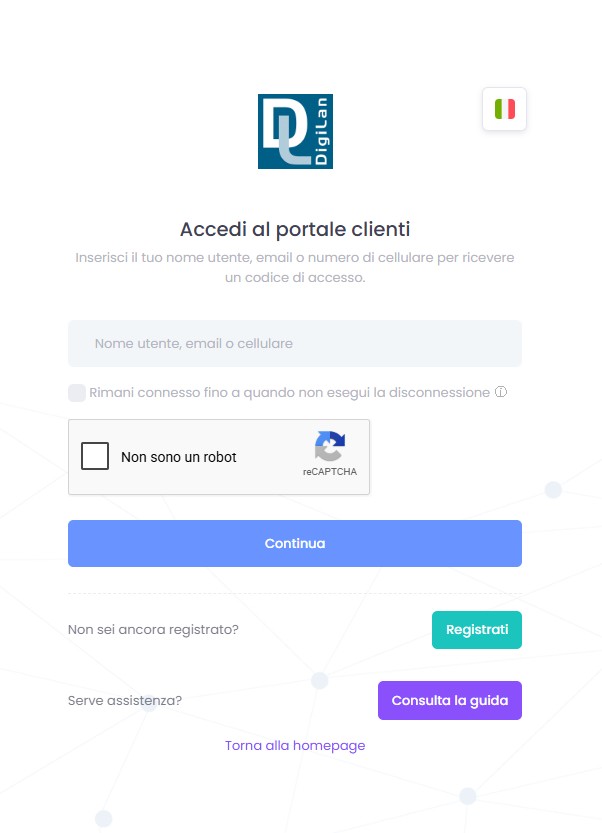
Le portail envoie un code d'accès à 6 chiffres au contact principal de votre compte :
- si vous avez une adresse e-mail, le code est envoyé par e-mail ;
- si vous n'avez pas d'adresse e-mail, le code est envoyé par SMS sur votre téléphone portable.
Saisissez le code reçu et cliquez sur Verifica codice (Vérifier le code) pour vous connecter.
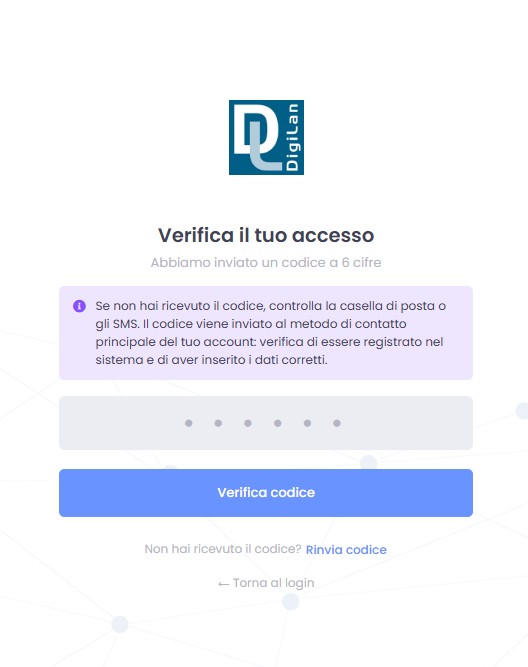
Je ne reçois pas le code
- Vérifiez que vous avez saisi correctement vos données et que vous êtes déjà inscrit sur le portail.
- Si vous utilisez déjà un autre portail du groupe mais ne vous êtes jamais connecté ici, votre compte doit d'abord être activé : voir J'ai déjà un compte sur un autre portail du groupe.
- Vérifiez aussi votre dossier de courrier indésirable (spam).
- Vous pouvez demander à nouveau le code en cliquant sur Rinvia codice (Renvoyer le code).
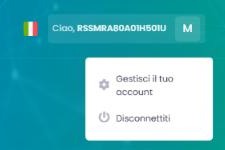
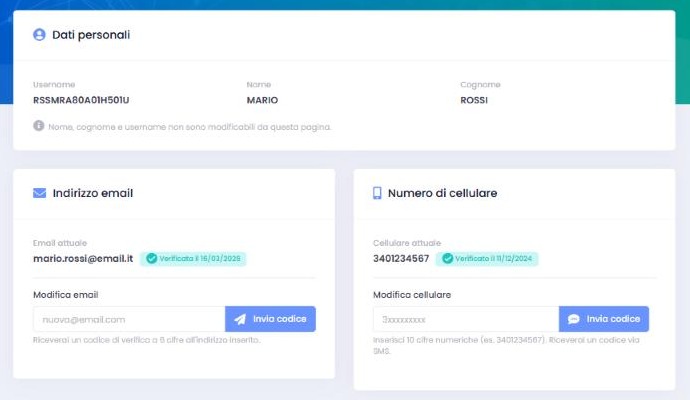
Vous pouvez mettre à jour votre adresse e-mail et votre numéro de portable sur la page Mes contacts, après vous être connecté. Vous pouvez aussi y accéder en cliquant sur votre nom en haut à droite puis sur Gérez votre profil.
Modifier l'adresse e-mail
- Dans le cadre Adresse e-mail, saisissez la nouvelle adresse et cliquez sur Envoyer le code.
- Vous recevrez un code de vérification à 6 chiffres à la nouvelle adresse.
- Saisissez le code dans le champ Code de vérification et cliquez sur Vérifier.
Modifier le numéro de portable
- Dans le cadre Numéro de téléphone, saisissez le nouveau numéro (10 chiffres, par exemple 3401234567) et cliquez sur Envoyer le code.
- Vous recevrez un code de vérification à 6 chiffres par SMS sur le nouveau numéro.
- Saisissez le code dans le champ Code de vérification et cliquez sur Vérifier.
Le nouveau contact n'est enregistré qu'après la vérification du code. À partir de ce moment, les codes d'accès sont envoyés à la nouvelle adresse e-mail (ou au nouveau numéro de portable, si vous n'avez pas d'e-mail).
Remarque : le code est valable 15 minutes. S'il a expiré, demandez-en un nouveau. Si le portail vous indique que l'adresse ou le numéro est déjà associé à un autre compte, vous ne pouvez pas l'utiliser pour ce compte. Le prénom, le nom et le nom d'utilisateur ne peuvent pas être modifiés depuis cette page.
Inscriptions en crèche et école maternelle
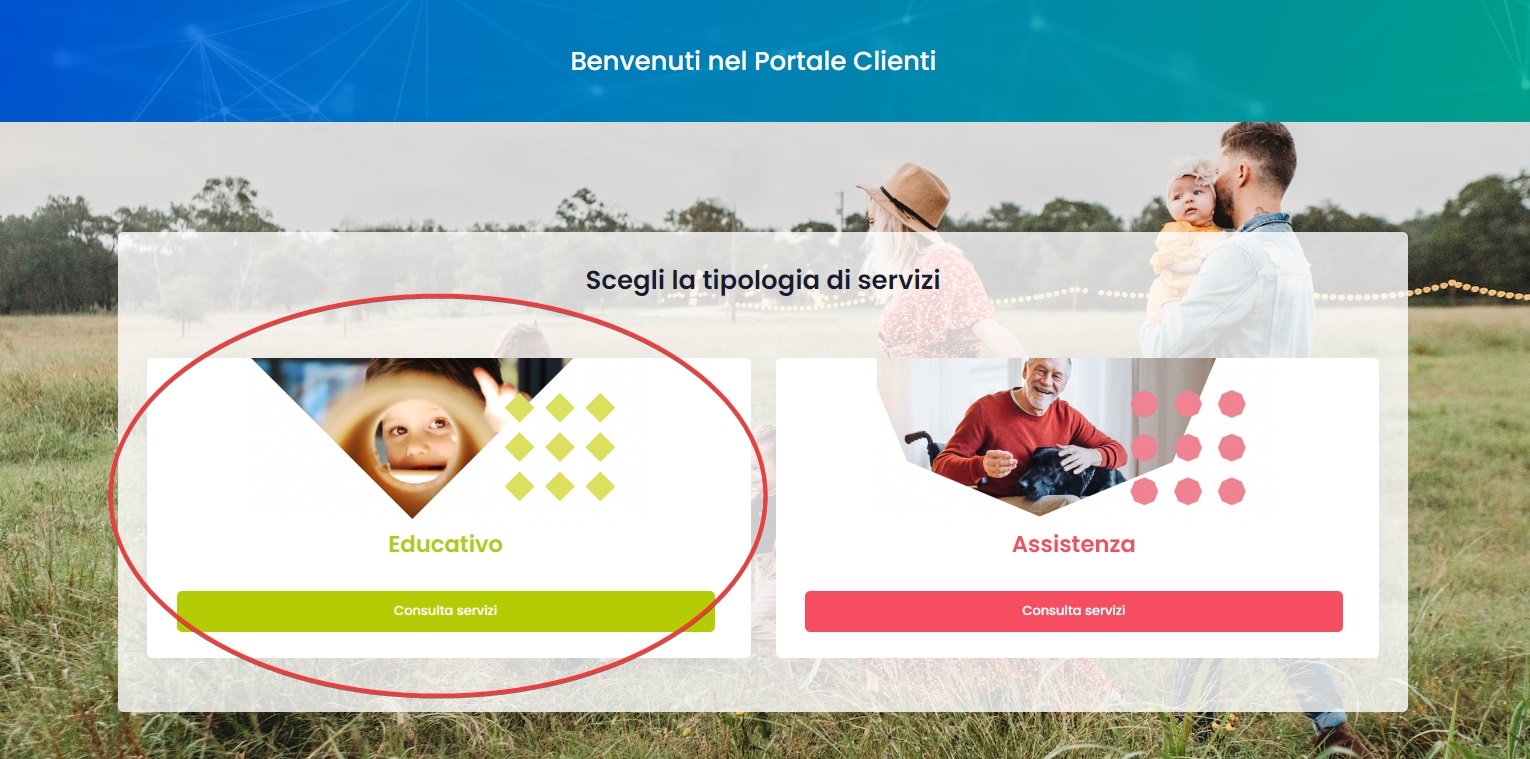
Comment remplir, envoyer et annuler une demande d'inscription.Sur la page d'accueil, cliquez sur Consulta servizi (Consulter les services) dans la section Educativo (Éducation).
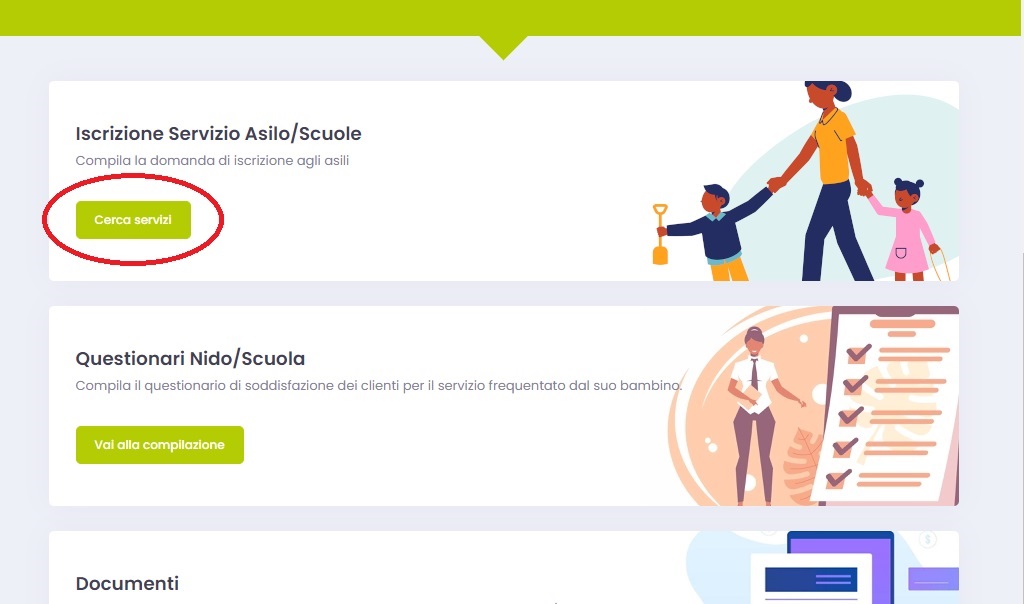
Dans le cadre Iscrizione Servizio Nido/Scuola (Inscription crèche/école), cliquez sur Cerca servizi (Rechercher des services).
La page de recherche des services s'ouvre.
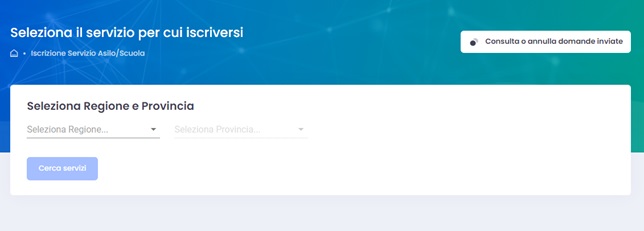
Sélectionnez Regione (Région) et Provincia (Province) puis cliquez sur Cerca servizi (Rechercher des services).

Cliquez sur Invia (Envoyer) à côté du service qui vous intéresse (établissement et section).
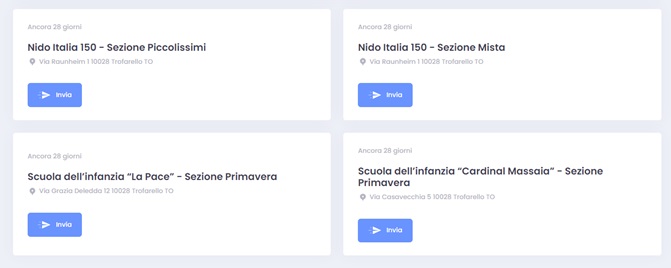
Remplissez la demande avec les informations demandées. Le questionnaire peut comporter plusieurs pages, selon le type de demande.
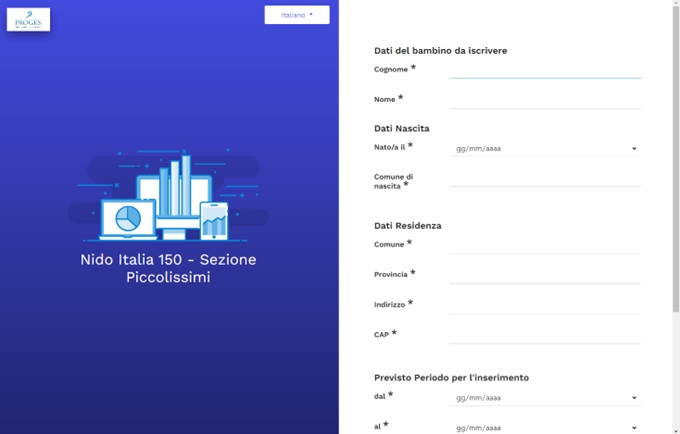
Lorsque vous envoyez la demande :
- vous recevez par e-mail le formulaire rempli au format PDF ;
- la demande est enregistrée dans l'archive documentaire ;
- le score pour le classement est calculé à partir de vos réponses.
Vous pouvez annuler une demande depuis la section Consulta o annulla domande inviate (Consulter ou annuler les demandes envoyées), tant que la date limite d'annulation n'est pas dépassée.
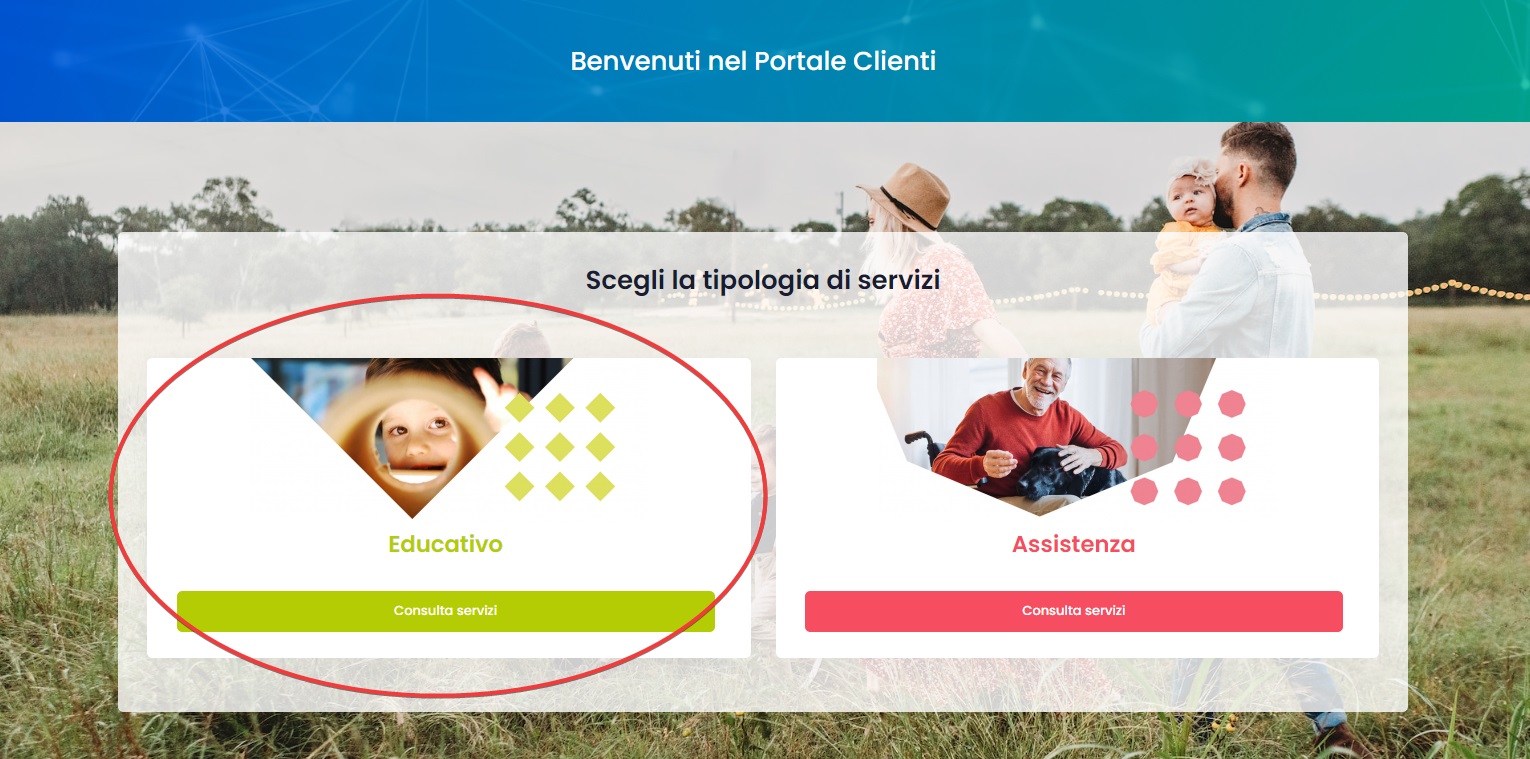
Sur la page d'accueil, cliquez sur Consulta servizi (Consulter les services) dans la section Educativo (Éducation).
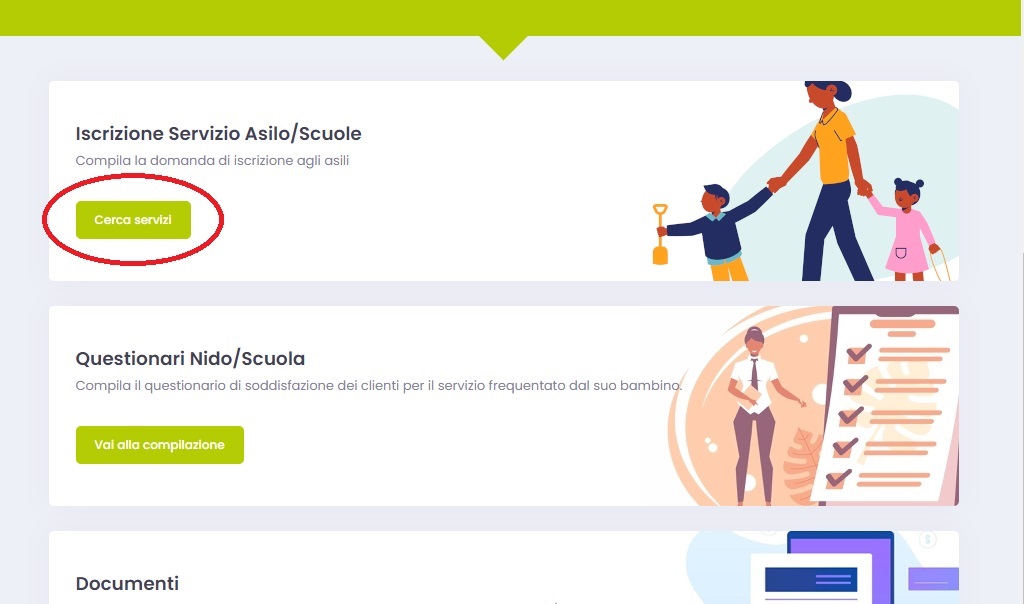
Dans le cadre Iscrizione Servizio Nido/Scuola (Inscription crèche/école), cliquez sur Cerca servizi (Rechercher des services).
La page de recherche des services s'ouvre.
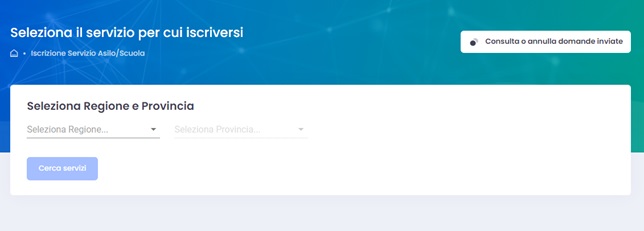
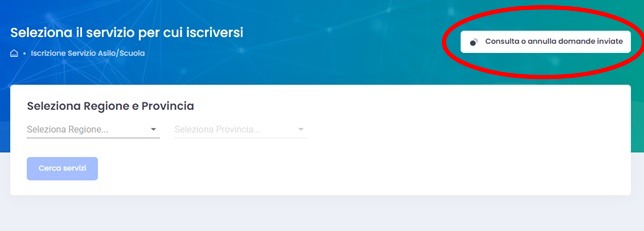
En haut à droite, cliquez sur Consulta o annulla domande inviate (Consulter ou annuler les demandes envoyées).
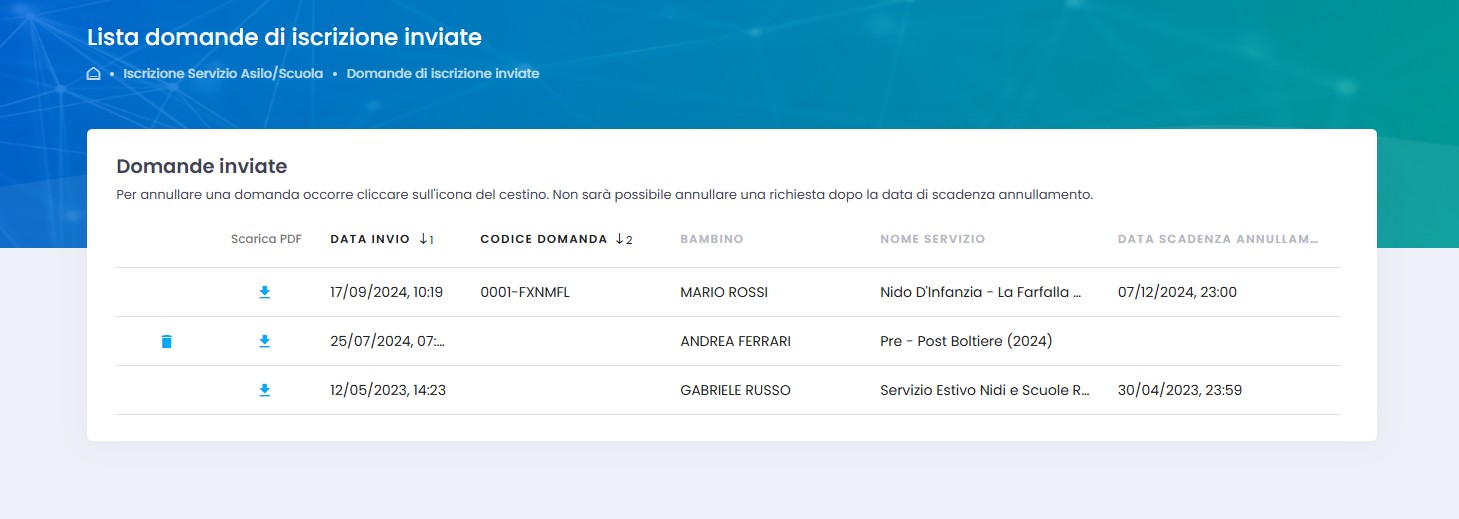
La liste des demandes que vous avez envoyées s'affiche.
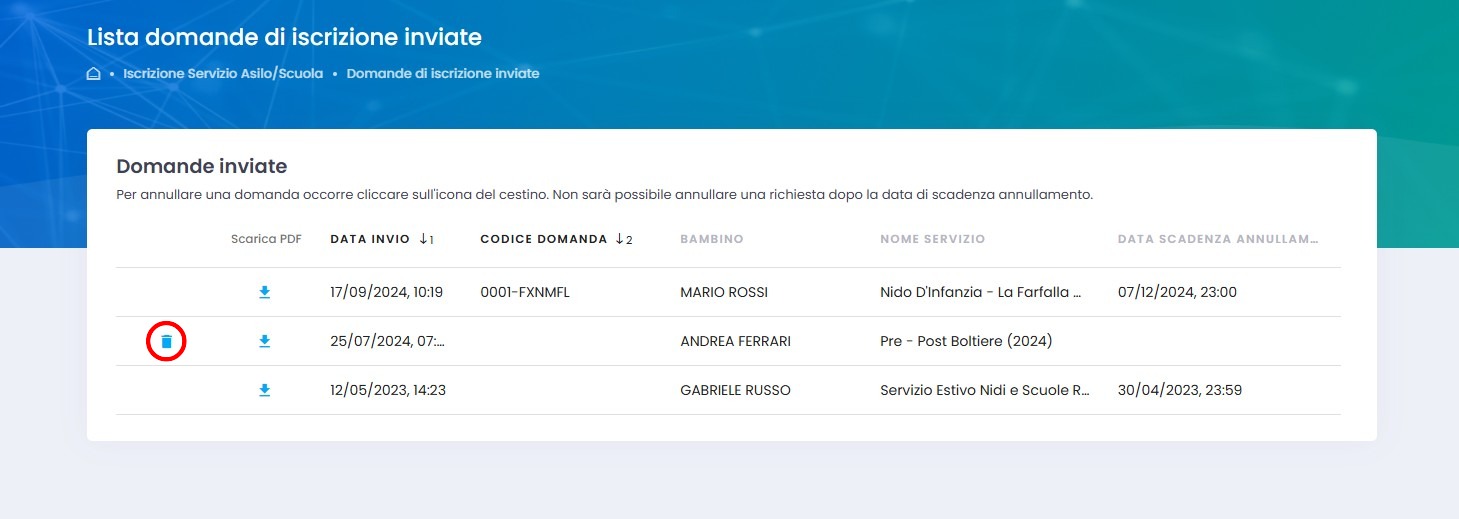
Repérez la demande à annuler et cliquez sur l'icône de la corbeille à côté.
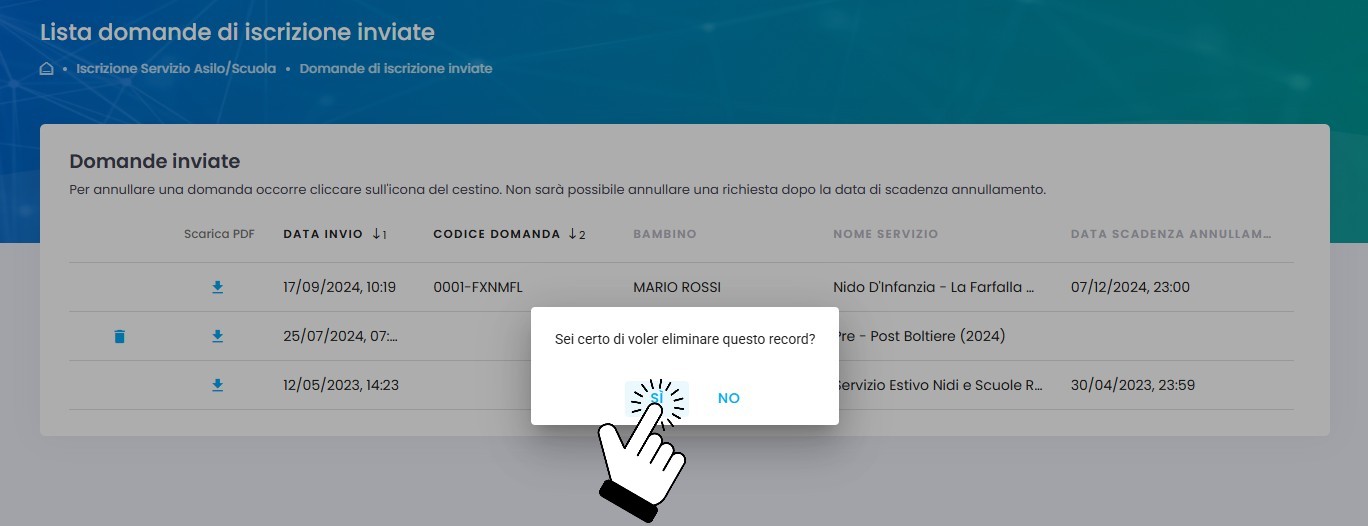
À la demande de confirmation («Sei certo di voler eliminare questo record?», « Voulez-vous vraiment supprimer cet enregistrement ? »), cliquez sur Sì (Oui).
Remarque : l'icône de la corbeille n'apparaît que si la date limite d'annulation n'est pas encore dépassée. Après cette date, il n'est plus possible d'annuler la demande.
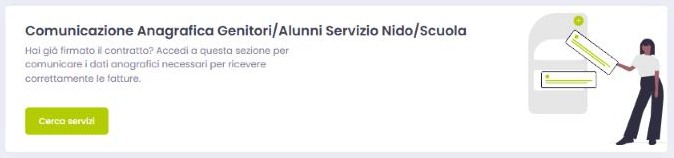
Si vous avez déjà signé le contrat avec la crèche ou l'école, vous devez communiquer les données personnelles des parents et de l'élève, nécessaires pour recevoir correctement les factures. Il ne s'agit pas d'une nouvelle demande d'inscription.
Sur la page d'accueil, section Educativo (Éducation), cliquez sur Cerca servizi (Rechercher des services) dans le cadre Comunicazione Anagrafica Genitori/Alunni Servizio Nido/Scuola (Données personnelles parents/élèves). Le même lien se trouve dans le menu en haut, sous Servizi per il cliente › Educativo.
Sélectionnez Regione (Région) et Provincia (Province) puis cliquez sur Cerca servizi (Rechercher des services).
Repérez la crèche ou l'école fréquentée par votre enfant et cliquez sur Vai al modulo (Aller au formulaire).
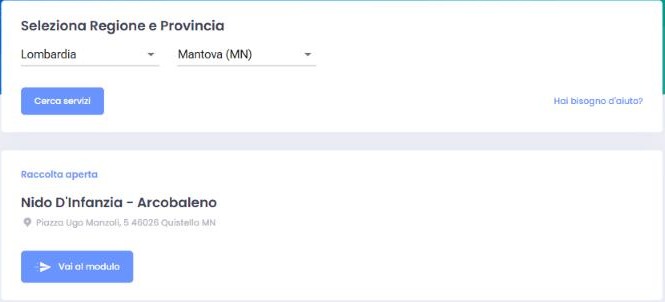
Remplissez le formulaire avec les informations demandées et envoyez-le.
Remarque : le cadre n'apparaît sur la page d'accueil qu'après la connexion et lorsque des services sont ouverts pour la communication des données personnelles. Pour inscrire un enfant à un service, utilisez plutôt la demande d'inscription.
Réservation des présences
Comment réserver et annuler les jours et les créneaux horaires où votre enfant participe aux activités.La réservation des présences est réservée aux parents qui ont envoyé une demande d'inscription au service. Vous devez vous connecter au portail avec le même compte que celui utilisé pour envoyer la demande.
Sur la page d'accueil, section Educativo (Éducation), cliquez sur Prenota (Réserver) dans le cadre Prenota presenze (Réserver les présences). Le même lien se trouve dans le menu en haut, sous Servizi per il cliente › Educativo › Prenota presenze. Le cadre et la rubrique du menu n'apparaissent que si vous avez envoyé une demande pour un établissement qui accepte les réservations.
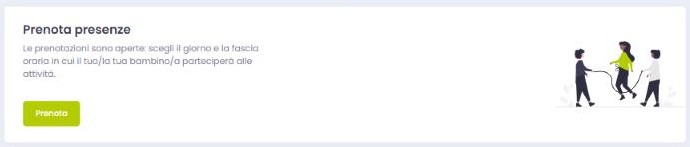
Si vous avez envoyé des demandes pour plusieurs établissements, choisissez l'établissement et cliquez sur Prenota (Réserver). S'il n'y a qu'un seul établissement, le calendrier s'ouvre directement.
Si l'établissement propose plusieurs types de rendez-vous, choisissez-en un, puis sélectionnez le jour dans le calendrier. Vous pouvez réserver jusqu'au jour fixé par l'établissement ; les jours disponibles sont mis en évidence. Chaque jour doit être réservé avant l'heure limite de la veille fixée par l'établissement, indiquée sous le calendrier.
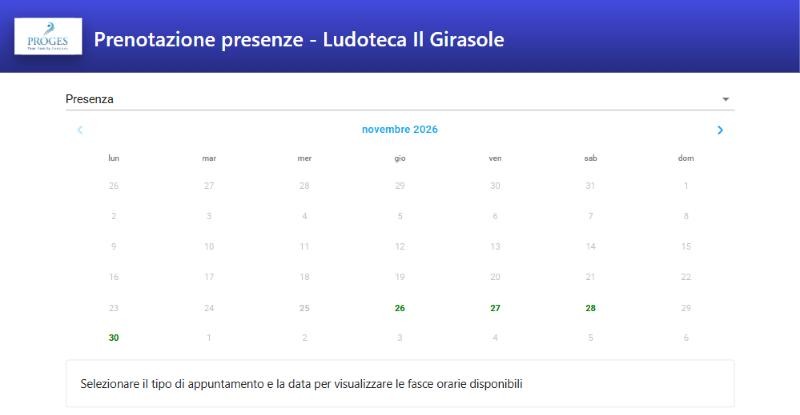
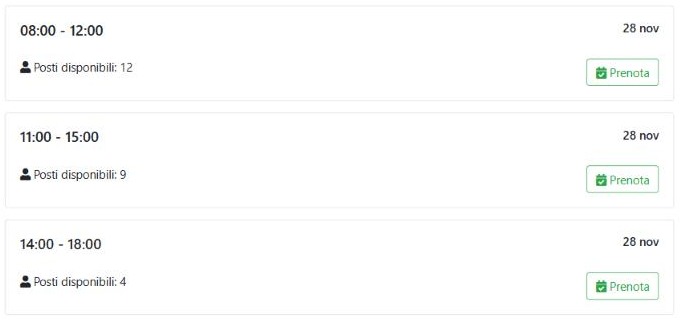
Dans la liste des créneaux horaires du jour, cliquez sur Prenota (Réserver) à côté du créneau souhaité. Chaque créneau indique les places encore disponibles.
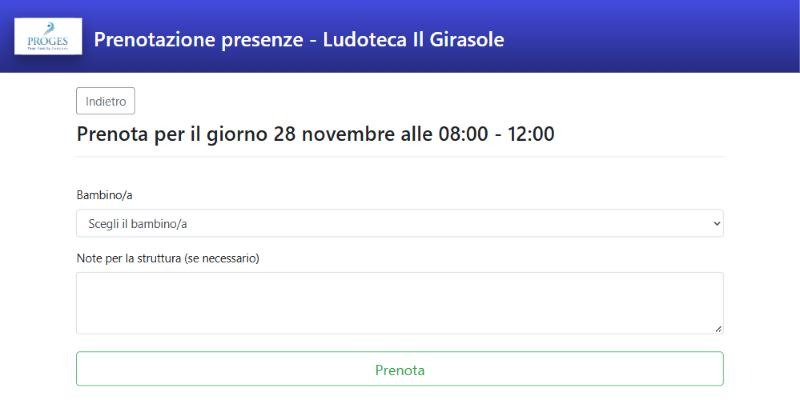
Choisissez l'enfant (si vous en avez inscrit plusieurs), ajoutez d'éventuelles remarques pour l'établissement et cliquez sur Prenota (Réserver).
Après la réservation, vous recevez un e-mail de confirmation avec le lien pour l'annuler. Depuis la page de confirmation, vous pouvez cliquer sur Prenota un'altra fascia (Réserver un autre créneau) pour continuer.
Messages que vous pourriez voir
- Nessuna struttura disponibile (Aucun établissement disponible) ou Nessun bambino iscritto (Aucun enfant inscrit) : aucune demande d'inscription envoyée avec votre compte n'a été trouvée pour cet établissement. Vérifiez que vous êtes connecté avec le bon compte.
- Prenotazioni non ancora aperte (Réservations pas encore ouvertes) : le message indique à partir de quel jour vous pourrez réserver.
- Posti esauriti (Complet) : le créneau est complet, choisissez-en un autre.
- Prenotazioni chiuse (Réservations fermées) : l'heure limite pour réserver ce jour est dépassée ; choisissez un autre jour.
- Prenotazione già presente (Réservation déjà existante) : votre enfant est déjà réservé sur ce créneau.
- Prenotazioni non attive (Réservations non actives) : l'établissement n'accepte pas de réservations pour le moment ; contactez-le pour plus d'informations.
- Ouvrez l'e-mail de confirmation reçu après la réservation.
- Cliquez sur le lien pour annuler la réservation.
- Sur la page qui s'ouvre, à la question «Vuole cancellare la sua prenotazione?» (Voulez-vous annuler votre réservation ?), cliquez sur Annulla prenotazione (Annuler la réservation).
Le portail confirme l'annulation et vous envoie un e-mail. La place redevient disponible pour les autres parents.
Remarque : si le lien indique que la réservation a déjà été annulée, vous n'avez rien d'autre à faire. Si vous ne trouvez pas l'e-mail de confirmation, vérifiez aussi votre dossier de courrier indésirable (spam) ; s'il n'y est pas, contactez l'établissement pour annuler la réservation.
Factures et autres documents
Comment associer un client du service à votre compte et télécharger factures et contrats.Pour voir vos factures ou celles d'un membre de votre famille, et utiliser les autres services réservés aux clients, vous devez d'abord effectuer l'enregistrement du client du service sur votre compte. La première fois que vous ouvrez l'un de ces espaces réservés, la procédure démarre automatiquement.
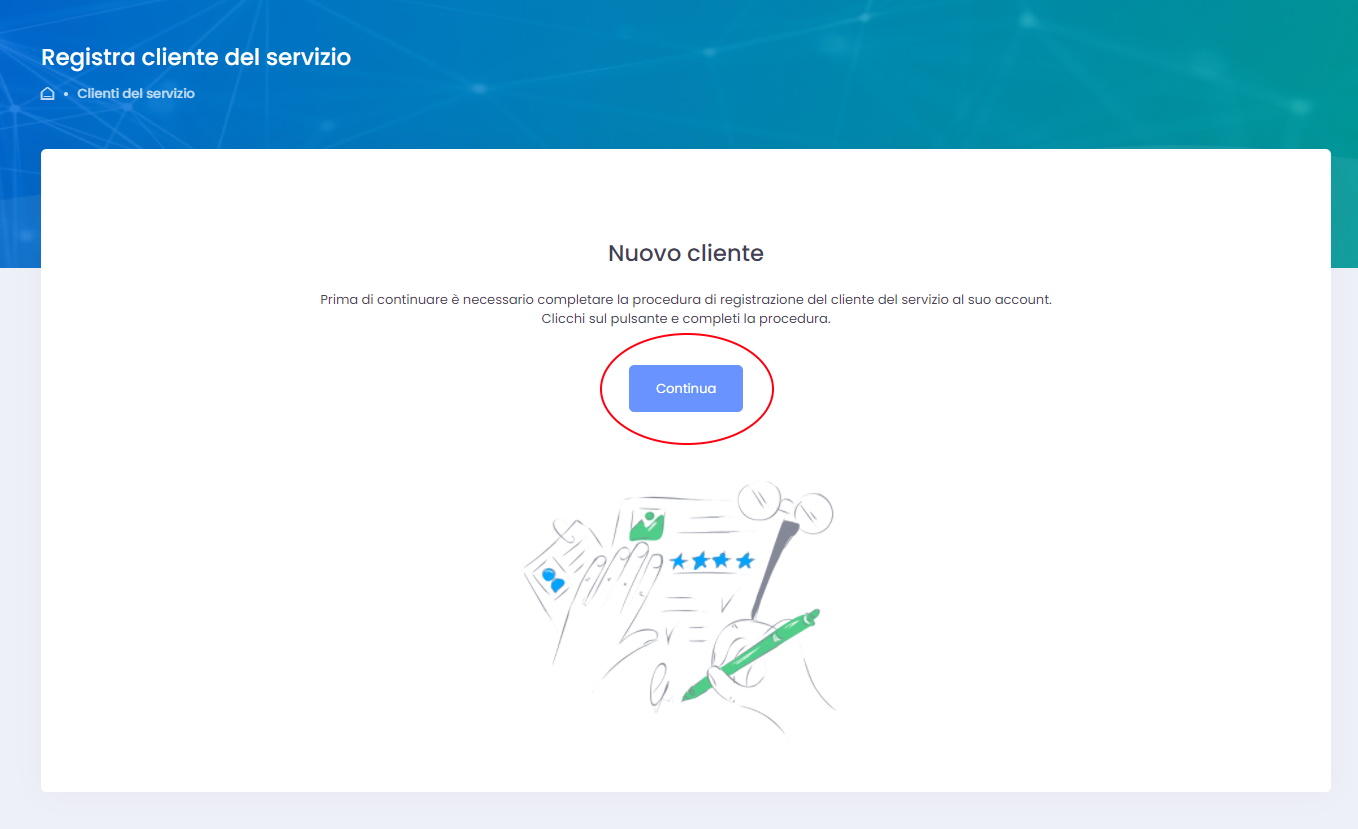
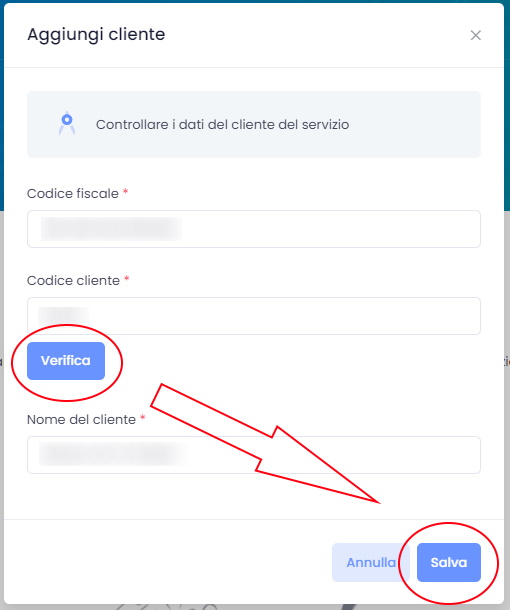
Où trouver le code client
Vous avez besoin de deux informations, toutes deux relatives au client du service :
- Code fiscal (codice fiscale) ;
- Code client (codice cliente), indiqué en haut à gauche de la facture.
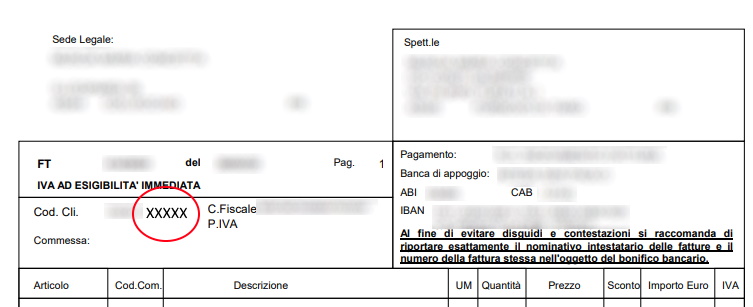
Remarque : pour ajouter une autre personne, par exemple un deuxième membre de la famille, répétez la même procédure avec le bouton Registra nuovo cliente (Enregistrer un nouveau client).
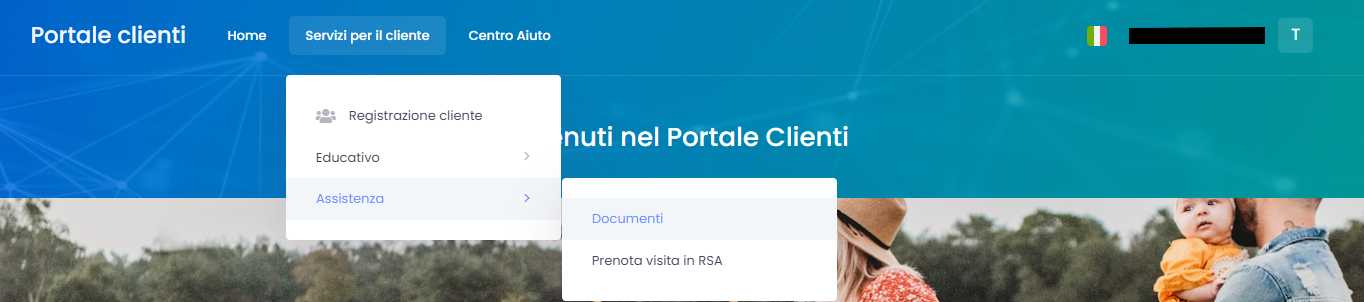
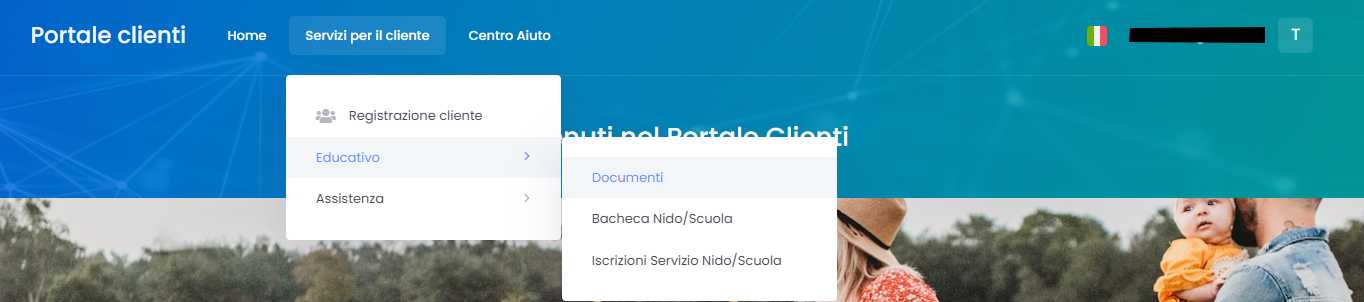
Ouvrez la page des documents du service qui vous intéresse :
- services éducatifs : documents Éducation ;
- services d'assistance : documents Assistance.
Vous trouverez les mêmes liens dans le menu en haut, sous Servizi per il cliente › Assistenza ou Servizi per il cliente › Educativo, rubrique Documenti (Documents).
À gauche se trouvent les types de documents disponibles, à droite la liste des documents.
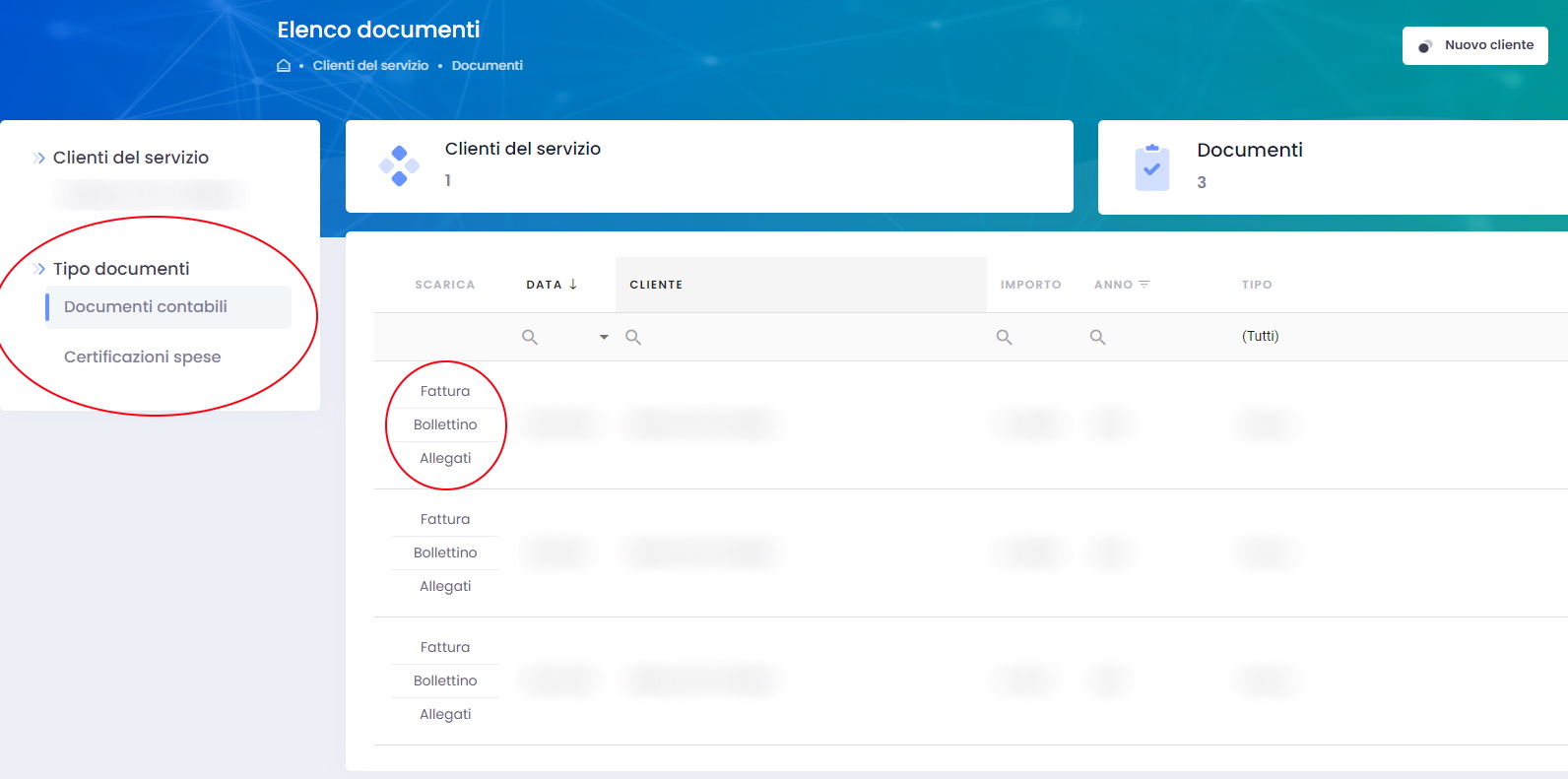
Pour télécharger un document, cliquez sur l'un des liens de la première colonne.
Remarque : pour les documents comptables, il se peut qu'un bulletin de paiement ou une pièce jointe ne soit pas encore chargé ou ne soit pas disponible. Dans ce cas, un message s'affiche en bas à droite.
La quittance (quietanza) est la facture accompagnée de l'attestation du paiement reçu (date d'encaissement). Vous pouvez l'utiliser comme justificatif, par exemple pour des remboursements ou des déductions fiscales.
Ouvrez la page des documents du service : documents Éducation ou documents Assistance.
Dans le cadre Tipo documenti (Type de documents) à gauche, choisissez Documenti contabili (Documents comptables).
Repérez la facture dans la liste et, dans la colonne Scarica (Télécharger), cliquez sur Quietanza (Quittance).
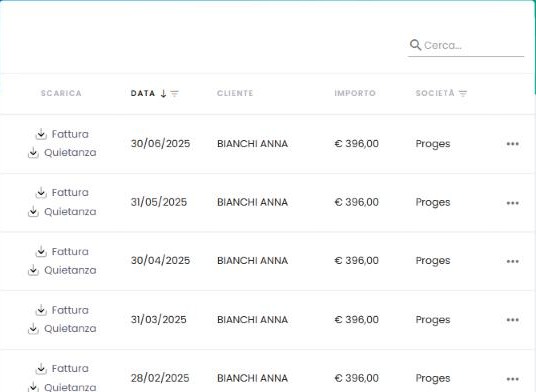
L'aperçu du document s'ouvre : cliquez sur Scarica (Télécharger) pour l'enregistrer en PDF (ou sur Apri nuovo tab (Ouvrir un nouvel onglet) pour l'afficher dans un nouvel onglet du navigateur).
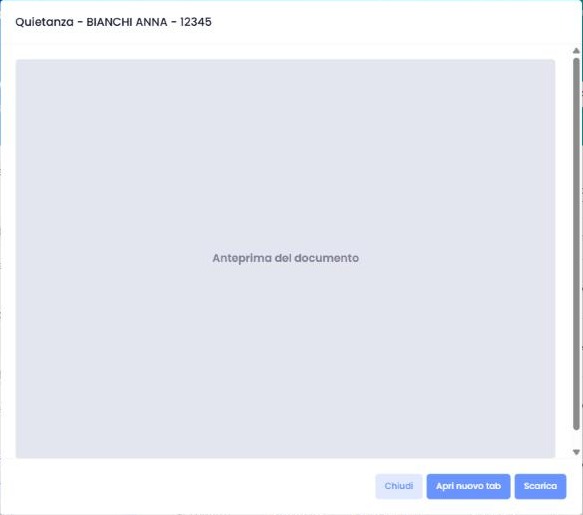
Remarque : le lien Quietanza n'apparaît que pour les factures électroniques dont le paiement a déjà été enregistré. Si vous avez payé récemment et que le lien n'apparaît pas encore, réessayez dans les jours suivants : il apparaîtra dès que le paiement sera enregistré.

Aucun résultat
Essayez avec d'autres mots ou vérifiez l'orthographe.